
موضوع موسوعي
بالخطوات.. كيفية استعادة الصور المحذوفة من هواتف أندرويد
بالخطوات.. كيفية استعادة الصور المحذوفة من هواتف أندرويد
قد تمتلئ مساحة معرض الصور على هاتف أندرويد سريعًا، خصوصًا لدى المستخدمين الذين يلتقطون عددًا كبيرًا من الصور. وعند محاولة تنظيم هذه الصور وحذف غير المرغوب منها، قد يحذف المستخدم بالخطأ صورة كان يرغب في الاحتفاظ بها، سوا .....استكمال القراءة
اللغات المتاحة:
العربية
جاهز لتشغيل القراءة الصوتية.

المحتوى
عدد الكلمات: 385
مدة القراءة: 3 د
أدوات القراءة
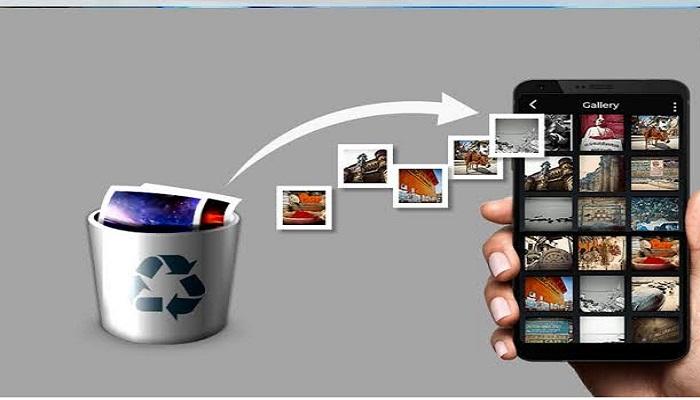
قد تمتلئ مساحة معرض الصور على هاتف أندرويد سريعًا، خصوصًا لدى المستخدمين الذين يلتقطون عددًا كبيرًا من الصور.
وعند محاولة تنظيم هذه الصور وحذف غير المرغوب منها، قد يحذف المستخدم بالخطأ صورة كان يرغب في الاحتفاظ بها، سواء لنشرها على مواقع التواصل الاجتماعي أو للاحتفاظ بها ضمن ذكرياته الشخصية.
ولتجنب فقدان الصور نتيجة هذه الأخطاء، لا تحذف هواتف أندرويد الصور نهائيًا في جميع الحالات بمجرد الضغط على زر الحذف، بل تنقلها إلى مجلد "المحذوفة مؤخرًا" أو سلة المهملات، على غرار طريقة حذف الملفات على أجهزة الكمبيوتر.
وتظل الصور المحذوفة محفوظة في هذا المجلد لمدة تصل إلى 30 يومًا، قبل حذفها نهائيًا، ما يمنح المستخدم فرصة لاستعادتها جميعًا أو استرجاع صور محددة عند الحاجة، بحسب تقرير نشره موقع "gadgets360"
وفيما يلي دليل خطوة بخطوة لاستعادة الصور التي حُذفت بالخطأ من هواتف أندرويد.
لاستعادة صورة حُذفت خلال أقل من 30 يومًا، اتبع الخطوات التالية:
- افتح تطبيق "الصور" أو "المعرض" على هاتف أندرويد.
- اضغط على خيار "الألبومات" الموجود أسفل الشاشة لعرض ألبومات الصور على الهاتف.
- بحسب طراز الهاتف، مرر الشاشة إلى أعلى أو أسفل حتى تصل إلى مجلد "المحذوفة مؤخرًا".
- افتح المجلد للاطلاع على الصور التي حذفتها مؤخرًا.
- اضغط على أيقونة النقاط الرأسية الثلاث الموجودة في الزاوية العلوية اليمنى من الشاشة.
- اختر "تحديد"، ثم اضغط على الصور التي ترغب في استعادتها.
إذا كنت تريد استعادة جميع الصور، يمكنك اختيار "تحديد الكل".
- اضغط على "استعادة" لإرجاع الصور المحددة.
بعد إتمام هذه الخطوات، ستعود الصور المستعادة إلى المجلدات التي كانت موجودة فيها قبل حذفها.
وقد تختلف أسماء الخيارات أو أماكنها قليلًا بحسب نوع الهاتف وإصدار نظام أندرويد وتطبيق المعرض المستخدم.
يمكن لمستخدمي أندرويد أيضًا استعادة الصور المحذوفة من خلال تطبيق "صور غوغل"، باتباع الخطوات التالية:
- افتح تطبيق صور "غوغل" على هاتفك.
- اضغط على خيار "المجموعات" الموجود أسفل الشاشة.
- في الشاشة الجديدة، اضغط على "سلة المهملات" الموجودة في الزاوية العلوية اليمنى.
- اضغط على "تحديد"، ثم اختر الصور المحذوفة التي ترغب في استعادتها.
- اضغط على "استعادة" لإرجاع الصور التي حددتها فقط.
أما إذا كنت تريد استعادة جميع الصور المحذوفة الموجودة في سلة المهملات، فيمكنك الضغط على خيار "استعادة الكل" الموجود أسفل يسار الشاشة.
وبعد استعادة الصور، ستظهر مجددًا ضمن مكتبة صور "غوغل".
تعتمد إمكانية الاستعادة على بقاء الصور داخل مجلد المحذوفات أو سلة المهملات. فإذا حُذفت الصور نهائيًا أو انتهت مدة الاحتفاظ بها، فقد لا تتمكن من استعادتها بهذه الطرق.
عدد الكلمات: 385
مدة القراءة: 3 د
عدد المصادر: 1
المصادر والمراجع
المصدر 1:
العربية.نت

محتويات مرتبطة
6



مساهمة تحريرية
هل لديك إضافة موثقة تتعلق بهذا المحتوى؟
إذا كانت لديك إضافة علمية أو معرفية موثقة، أو تصويب تحريري مدعوم بمصدر، فيمكنك مشاركتها مع فريق التحرير في Qpedia. تتم مراجعة جميع الإضافات وفق سياسة النشر والتحرير قبل اعتمادها.